

Die Neuerungen in PiDA faktura 9.7 und 9.8
In diesem Beitrag werfen wir einen Blick auf die wichtigsten Neuerungen (Auszug) in PiDA faktura Version 9.7. und 9.8
Bitte beachten Sie, dass dies nur eine Auswahl der vielfältigen neuen Features darstellt, die darauf abzielen, Ihre Arbeit mit PiDA faktura noch effektiver und angenehmer zu gestalten.
Voraussetzung für die Version 9.7 und 9.8
Die Version PiDA faktura 9.6.3 muss vorab installiert sein – erst dann kann auf die Version 9.7 geupdatet werden.
Beachten Sie auch die neuen Installations-Hinweise.
| Adressverwaltung | PDF Erstellung, Druckvorschau |
| Flexible Vergabe der Kundennummer | Druckvorschau in den Vorgängen (Video) |
| Pflichtfelder Kennzeichnung E-Rechnung (Video) | Das Druck-Icon (Video) |
| Neue TAB Seite: Artikelverkauf | E-Rechnung (Videos) |
| QR Code | Erstellung ZUGFeRD, XRechnung |
| QR Code SEPA Zahlung (BRD) | Email-Versand (Video) |
| QR Code für Ihr Marketing auf allen Vorgängen | Versand von PDF Vorgängen, E-Rechnung |
| Interface | Email – Versand aus PiDA faktura |
| Erweiterung des Interface / Datum Picker | Geschäftsvorgänge |
| Neue Nach – und Vortexte für Bestellungen / Gutschrift | Erweiterung der Suche nach dem Feld: Adresse |
| Windows: Dark Mode Optimierung (Dunkel) | Farbliche Markierung nach Statuts des Vorgangs |
| Sprachmodul | Kleinunternehmer Regelung A |
| Erweiterung des Sprachmoduls für Bestellungen | Digitale Bildunterschrift |
| Erweiterung des Sprachmoduls für Gutschriften | Mahnwesen: Optimierung der Ausdrucke |
| Texterfassung | Mahngebühr / Mahnzinsen |
| Texterfassung unter Windows: Bugbereinigung | Rechnungsausgangsliste wurde erweitert |
| Kassenbuch | Erweiterung der Suche nach Artikelgruppe |
| Neue Kontoliste | Feld Status mit neuen Vorgangsnummern |
| Neue Suche in der Kontoliste | Brutto / Netto Berechnung in einem Vorgang |
| Schnellbuchung über neue Kontoliste | Projektverwaltung |
| Schnellbuchung über Kontoliste | Optimierung des Drucks |
| Inventur (neu erstellt) | Neue Summierung, Neuer Auswahldruck: |
| Erstellung einer Inventur, Zählliste, Auswertung (Video) | Druck der selektierten Positionen |
| Hilfe Website | Auswertung |
| Neue onlineHilfe zu PiDA faktura 9.7 | Anpassung und Erweiterung für den Export der Daten |
| Bestellwesen | Liste versendeter Mails mit Abfrage nach Kunde und Zeit |
| Neue Liste offen | Netzwerk-Version PiDA faktura |
| Server Update auf PG 15 | |
| Die Neuerungen der Version 9.8 | |
| Abweichende Rechnungsanschrift (Video) | |
| Lieferanschrift in Vorgänge übernehmen |
Bilder und Videos zu den Neuerungen
Adressverwaltung

Option: Flexible Kundennummer: Ist diese Option aktiv, können bei der Neuanlage eigene Nummern eingetragen werden. Weitere Infos …
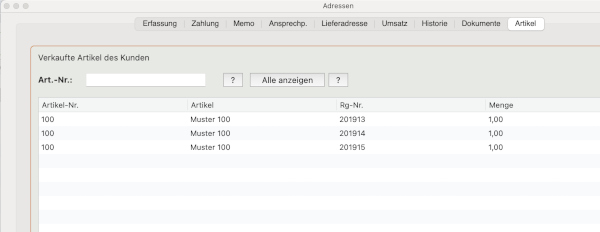
Adressen: CRM Erweiterung. Verkaufte Artikel pro Kunde.
Einführung eines neuen Tab mit Aufschrift: Artikel
Weitere Infos siehe hier in der Hilfe
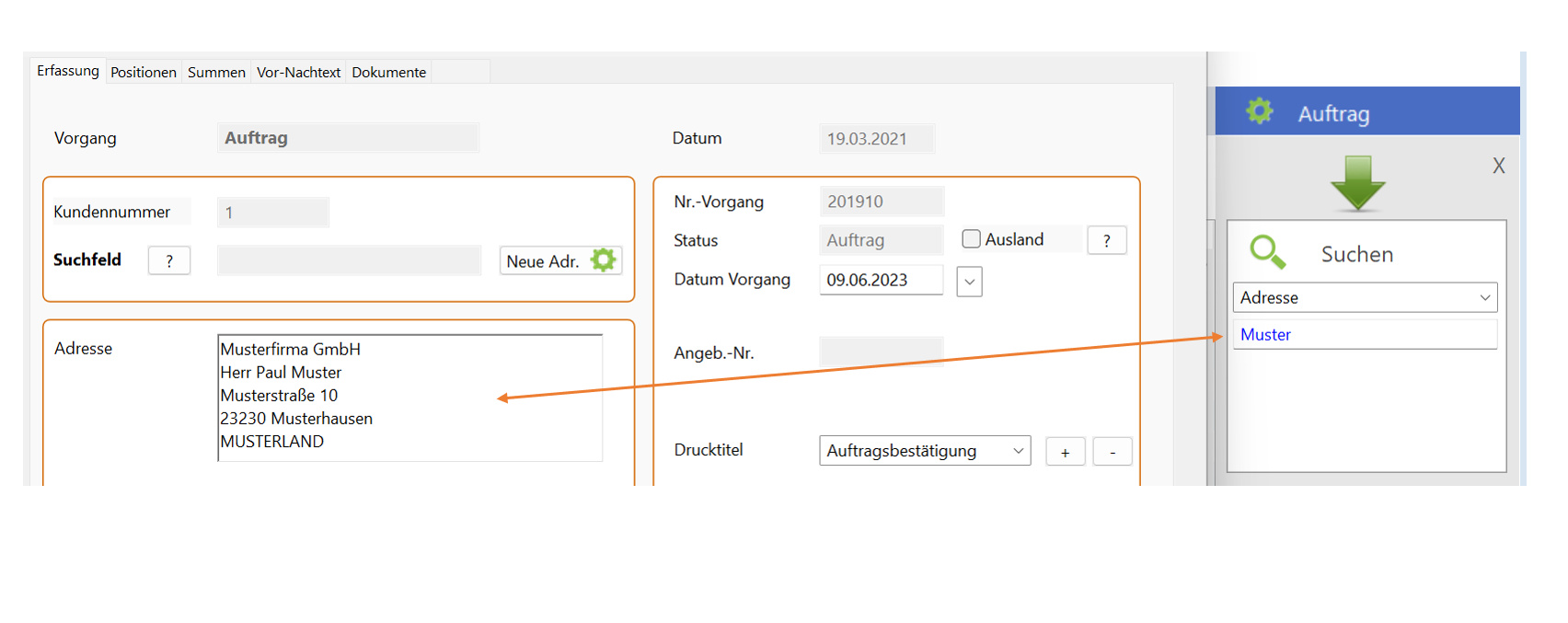
Darstellung in der Liste
QR Code
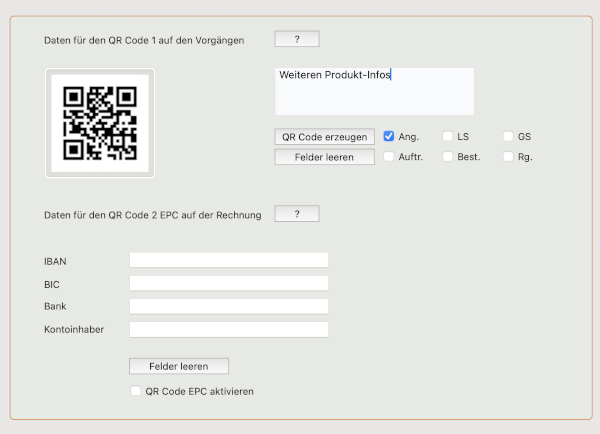
QR Code und QR Code SEPA Zahlung
Mit Einführung des QR-Codes können die SEPA-Zahlungen schneller und fehlerfreier ausgeführt werden.
Außerdem kann ein weiterer QR Code auf allen Vorgängen oben rechts gedruckt werden.
Alle Anweisungen werden in den Einstellungen hinterlegt.
Weitere Infos…
Interface / Geschäftsvorgänge
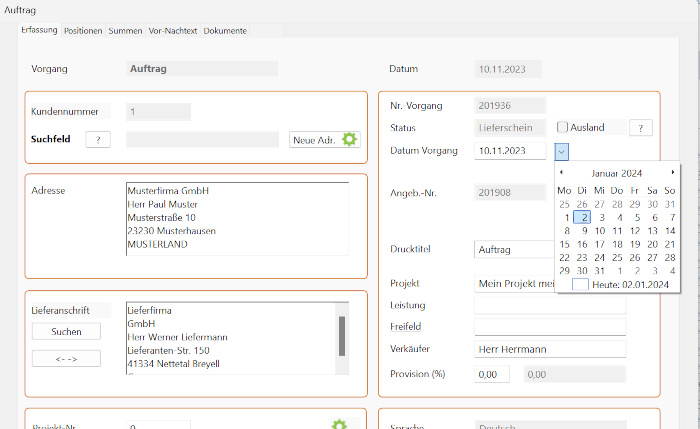

Für alle Datumsfelder steht nun eine Kalenderansicht zur Verfügung, über die das gewünschte Datum per Mausklick ausgewählt werden kann.
Hinterlegung der digitalen Bildunterschrift in
den Programm – Einstellungen – Einstellung 2.
Kassenbuch

mit Suchfeld für das Feld Kontobezeichnung
Einführung der Suche in der Erfassungsansicht
zur Buchung nach dem Buchungskonto.
Durch eine Anpassung der TAB Reihenfolge von der Erfassung der Beträge über die Kontoliste / Suche bis zur
Kostenstelle erfolgt eine Schnellbuchung, die mit
Betätigung der Enter – Taste abgeschlossen wird.
Weitere Infos finden Sie hier.
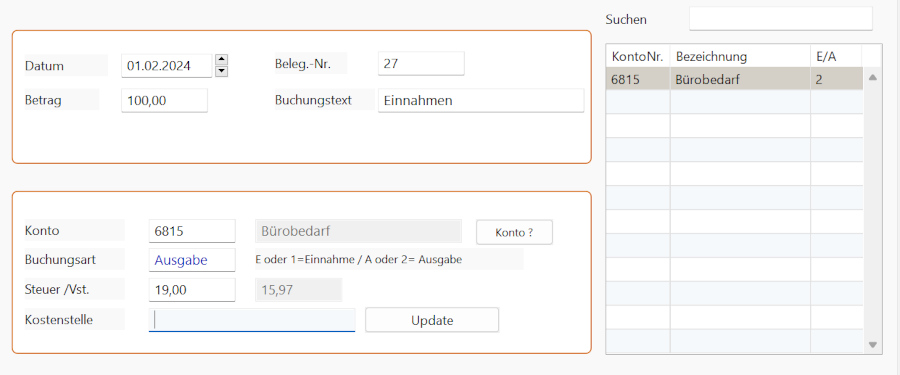
Automatische Datenübernahme über die Kontoliste mit Betätigung der Return – Taste (Schnellbuchung)
Inventur
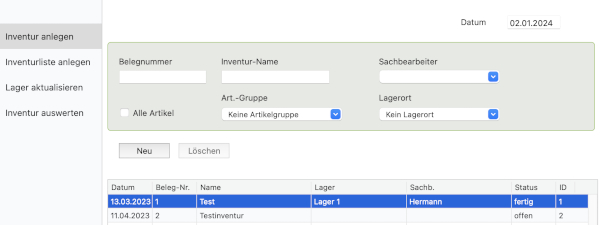
Inventur: Ausgabe – Listen, Zählung, Berechnung
In der Artikelverwaltung lässt sich über den Menüeintrag: Inventur eine Inventur erstellen.
Dabei werden Zähllisten erstellt und der tatsächliche Bestand ausgewertet.
Bestellwesen
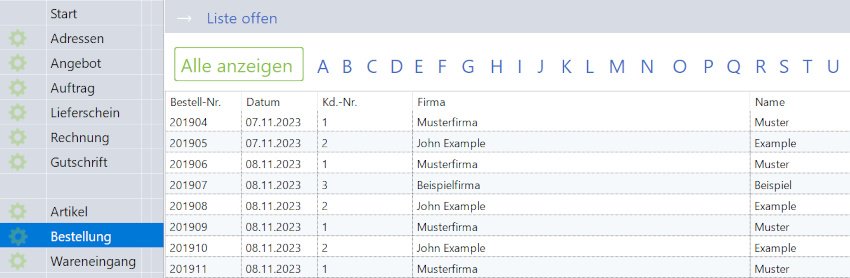
Sprachmodul

In Modul Bestellung wurde die neue Liste offen
hinzugefügt.
In den Spracheinstellungen wurden die Module Bestellung und Gutschrift neu aufgenommen.
PDF Erstellung und Druckvorschau


Links sehen Sie die neuen Icons in den Vorgängen unten am Bildrand.
Direkt neben dem bekannten Druckbutton finden Sie das neue Icon für die Druckvorschau.
Stellen Sie in den Voreinstellungen -> Einstellung1 des Programms ein, welches Logo in die Vorschau mit eingebunden werden soll.
Wenn in den Einstellungen kein Drucklayout selektiert wird, wird die Blankoeinstellung automatisch verwendet.
Links neben dem Vorschaubutton finden Sie das Icon PDF. Wenn Sie darauf klicken, wird automatisch eine PDF Datei erstellt und im Ordner …pida faktura / pdf …. abgelegt.
Wird der Button XML betätigt, öffnet sich ein neues Fenster für die Erstellung und den Versand der E-Rechnung.
Mit Klick auf das Briefumschlag – Icon wird das Email – Versand – Fenster geöffnet.
Das Versand-Icon
Über das Versand – Icon können aus jedem Vorgang heraus Vorgänge wie Angebote, Auftragsbestätigungen usw. verschickt werden. Das nebenstehende Video zeigt Ihnen die Funktionsweise.
Mahnungen
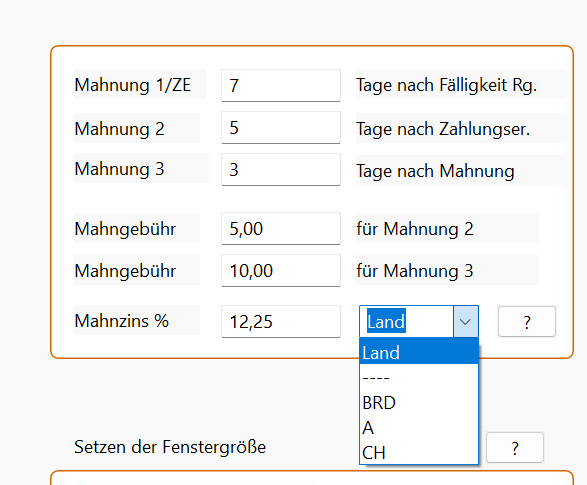

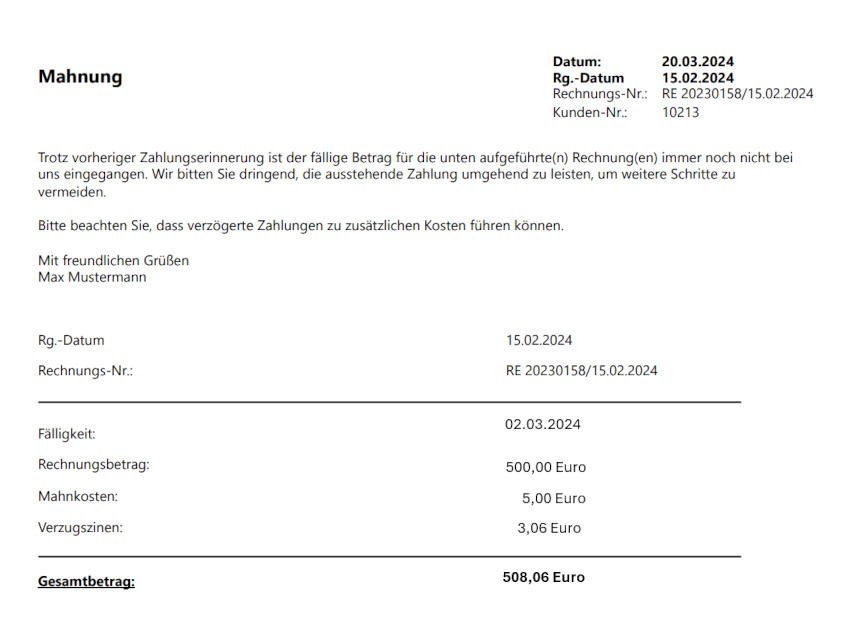
bei Verwendung des Sprachmoduls
In der neuen Version 9.7 können Mahngebühren und Mahnzinsen erhoben und berechnet werden.
Siehe Einstellungen links.
Beim Druck kann selektiert werden, ob die Mahnung mit oder ohne Mahngebühr erstellt werden soll.
Das neue Layout der Mahnung.
Zahlungseingang
Die neue Option: Zahlungseingang in der Liste der Rechnungsausgänge.
Über die Option Zahlungseingang werden Ihnen alle bezahlten und ausgebuchten Rechnungen für den gewählten Zeitraum unabhängig vom Rechnungsdatum angezeigt.

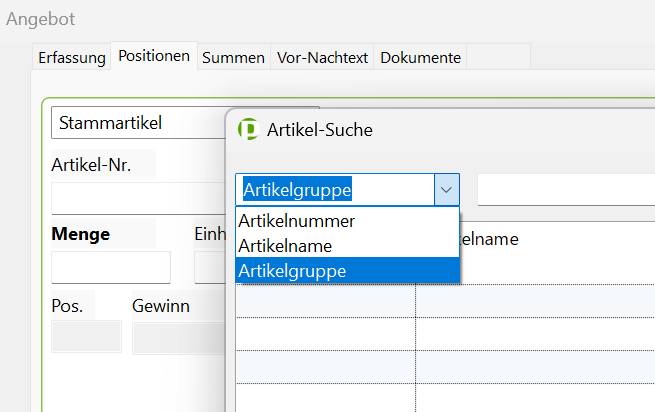
Suche nach Artikeln mit Artikelgruppe
Für die Vorgangsarten: Angebot, Auftrag, Lieferschein, Rechnung, Bestellung und Gutschrift wurde die Suche erweitert.
Bei der Suche nach Artikeln wurde im Artikelsuchfenster die Suche nach der Artikelgruppe hinzugefügt.
Bei der Suche nach einer Artikelgruppe werden anschließend alle Artikel dieser Gruppe in der Liste angezeigt und können wie gewohnt mit einem Doppelklick in den Vorgang wie z.B. ein Angebot übertragen werden.
Email Versand aus PiDA faktura
Aus PiDA faktura können die Vorgänge direkt per Mail versendet werden.
Dazu müssen in den Einstellungen die Daten des Mail – Postfaches hinterlegt werden.
Weiterhin können hier Textvorlagen für den Email-Betreff und Text für jeden Vorgang angelegt werden.
Rechnungseingang
Alle offenen und bezahlten Rechnungen auf einem Blick durch farbliche Markierung
Beim Star des Moduls Rechnungseingang werden die noch offenen Rechnungen farblich rot und alle bereits bezahlten Vorgänge schwarz markiert. Sie sehen komfortabel auf einem Blick die noch offenen Rechnungen.
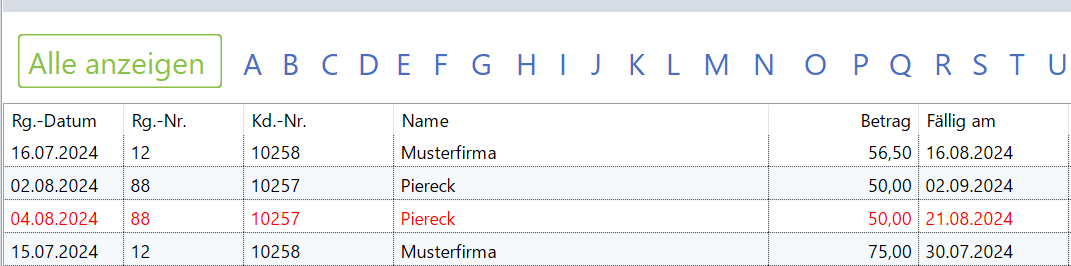
Rechnung
Offene Rechnungen in rot, Storno in blau und bezahlt in schwarz markiert
Zur schnelleren Übersicht beim Start des Moduls werden die Vorgänge, abhängig vom Status der Bezahlung visuell differenziert dargestellt.

Email – Auswertung
Im Modul Auswertung finden Sie einen neuen Eintrag Email-Versand im Menü Listen. Wenn Sie den Eintrag
betätigen, können Sie die gesendeten Mails nach Zeitraum und / oder Kundennummer filtern.
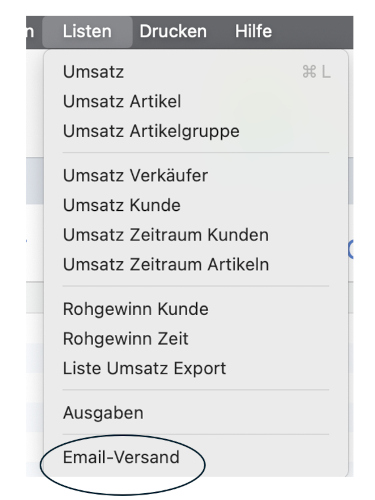
Auf der linken Seite finden Sie den Eintrag „E-Mail-Versand“.
Beim Anklicken öffnet sich ein neues Fenster, in dem Sie einen Zeitraum sowie eine Kundennummer eingeben können.
Anhand dieser Angaben lässt sich auswerten,
- welche E-Mails in dem gewählten Zeitraum versendet wurden und
- welche E-Mails ein bestimmter Kunde erhalten hat.
Die Liste zeigt Ihnen eine Übersicht der bereits versendeten E-Mails.
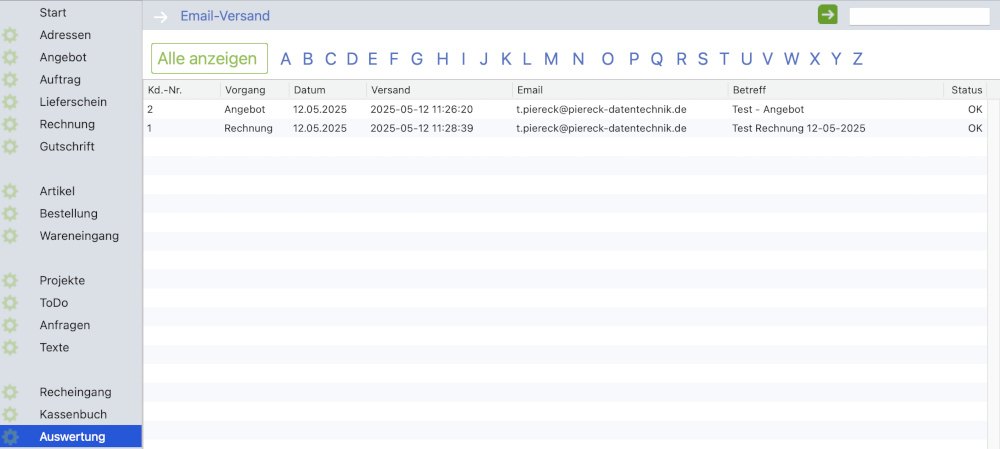
In der Spalte „Status“ (ganz rechts) erkennen Sie, ob der Versand erfolgreich war.
Zusätzlich werden alle an den Kunden gesendeten E-Mails auch in der Historie der Adress- und Kundenverwaltung aufgeführt.
E-Rechnung
E-Rechnung
Erweiterung der Pflichtfelder
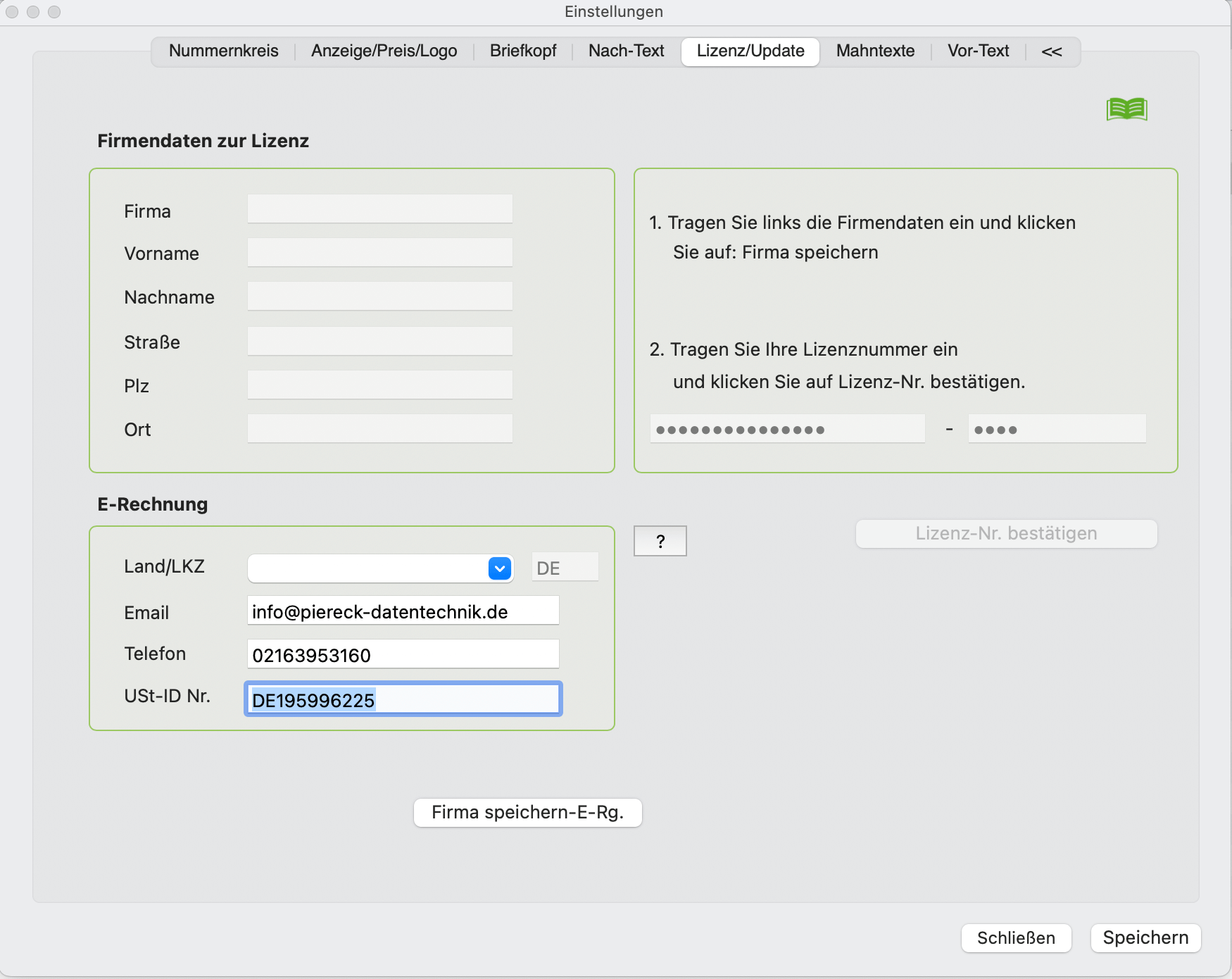
Für die Erstellung der E-Rechnung (ZGFeRD / XRechnung) müssen unter den Firmendaten in den Einstellungen -> Einstellung 1 auf der Registerseite Lizenz/Update weitere Daten im Block E-Rechnung hinterlegt werden. Siehe Bild rechts.
Erweiterung der Pflichtfelder beim Mandanten
Adressverwaltung: Die hier für die Erstellung der E-Rechnung nötigen Felder sind als (*) Pflichtfelder markiert. Diese müssen zwingend ausgefüllt werden, da sonst keine E-Rechnung erstellt werden kann.
Die E-Rechnung kann manuell über das eigene Mail-Programm versendet werden.
Pflichtfelder in der Rechnung:
Hier befinden sich auf der Registerseite: Erfassung auf der rechten Seite der Drucktitel / Beleg und direkt darunter die Steuerart als Pflichtfelder. Siehe Bild rechts.
Daten der Lieferadresse: Auch bei der Lieferadresse muss zwingend das neue Feld: LKZ (Landes – Kennung) ausgefüllt werden.
Laden Sie anschließend diese Lieferadresse erneut in die Rechnung, indem Sie diese über den Button Suchen aktualisieren.
Die E-Rechnung Typ ZUGFeRD (PDF Datei mit integrierter XML Datei) oder XRechnung (reine XML Datei) können getrennt voneinander erstellt werden.
Über den Menüeintrag: Funktionen -> E-Rechnung.
öffnet sich das nebenstehende Fenster:

Tipp:
Mit Klick auf das entsprechende Icon (PDF oder XML) öffnet sich das Ordner-Verzeichnis zum erstellten Dokument.
Beachten Sie auch die jeweiligen Hilfebutton mit dem ?, die Ihnen weitere Infos zur Erstellung liefern.

Wenn Sie mit einem Mandaten arbeiten, dann müssen im Mandanten in den Einstellungen -> Einstellung 1 auf der Registerseite Lizenz/Update für die E-Rechnung die Angaben im unteren Block E-Rechnung ausgefüllt und gespeichert werden. Siehe Bild links.


In diesem Fenster haben Sie die Auswahl zur Erstellung der E-Rechnung vom Typ ZUGFeRD oder XRechnung.

Sie können jeweils für beide Typen nur die jeweilige Rechnung erstellen (Button: ZUGFeRD erstellen / XRechng. erstellen) und dieses eigenständig über Ihr Mail-Programm versenden oder aber das Dokument erstellen lassen und aus PiDA faktura direkt versenden (Button: Erstellen u. versenden)
Suchen von Ordnern vermeiden
In allen Modulen ist unter dem Menüeintrag Funktionen der neue Eintrag: Ordner pida faktura öffnen
hinzugekommen. Wenn Sie auf diesen Menüeintrag klicken, öffnet sich ein Fenster in dem Sie mit einem Klick entweder den Ordner ZUGFeRD, XRechnung, Versand oder PDF öffnen können.


Die Neuerungen
PiDA faktura Version 9.8
Neue Registerseite Abw. Rg Anschrift
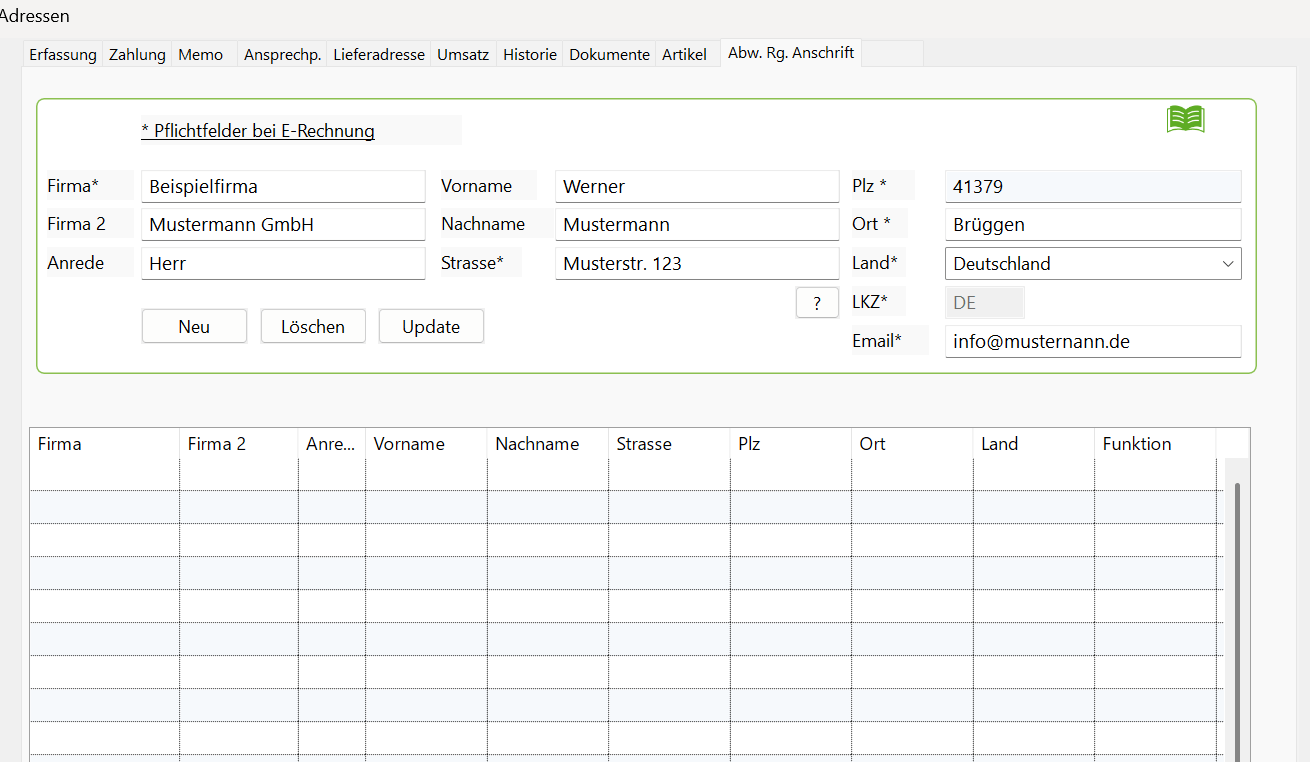
Im Adressmodul wurde die neue Registerseite für abweichende Rechnungsanschriften eingebunden.
Es besteht nun die Möglichkeit zu einem Kunden unzählig viele Rechnungsanschriften zu hinterlegen. Diese können auch für die E-Rechnung verwendet werden. Dabei müssen die Pflichtfelder ausgefüllt werden. Die abweichende Rechnungsanschrift steht anschließend im Rechnungsmodul zur Verfügung.
Links unter dem Bild sehen Sie ein Video zur Handhabung der abweichenden Rechnungsanschrift.
Abweichende Rechnungsanschrift im Rechnungsmodul aufrufen
Wird bei der Erstellung einer Rechnung eine abweichende Rechnungsanschrift benötigt, kann diese direkt aus der Adressverwaltung übernommen werden oder händisch eingetragen werden.
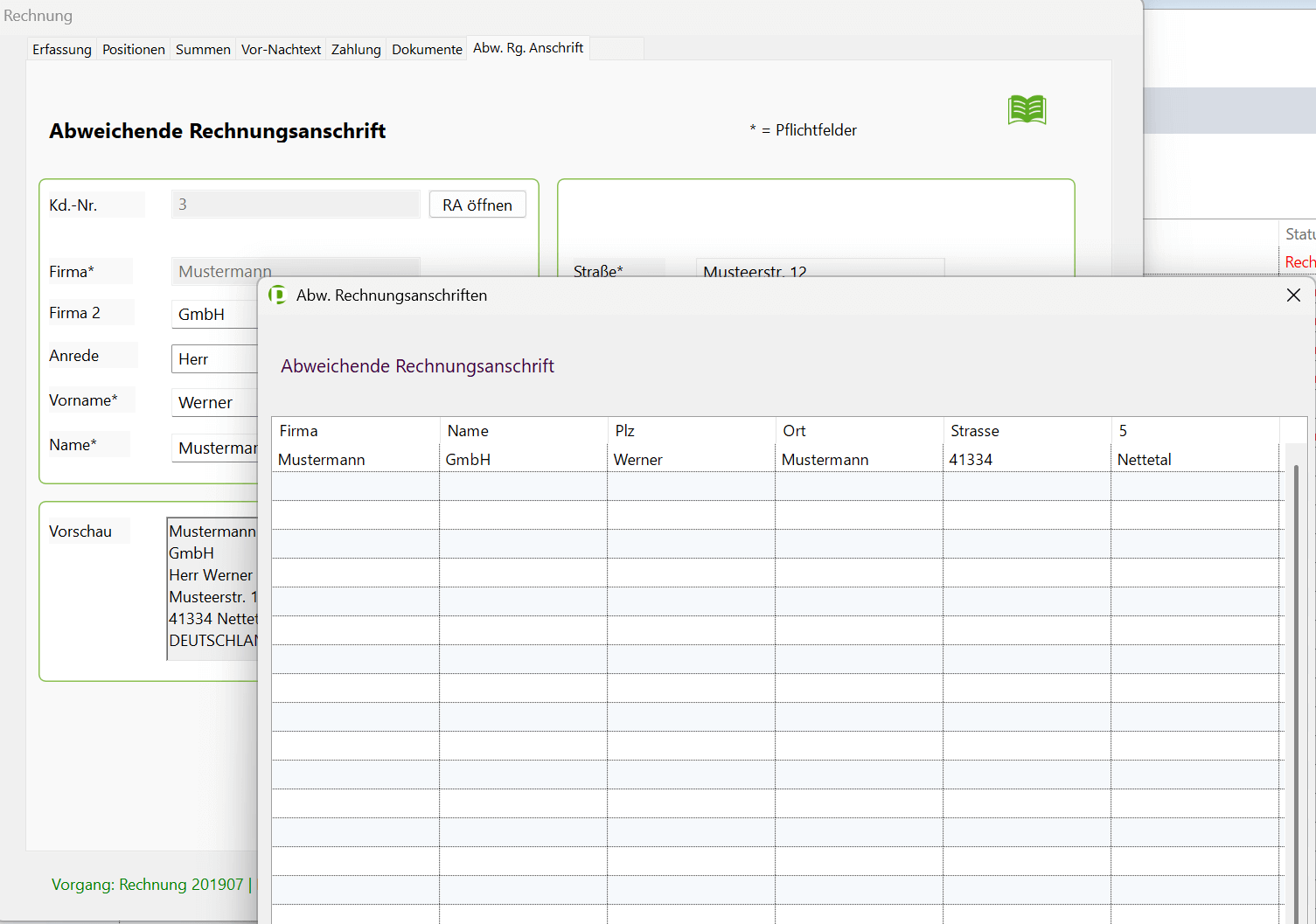
Für die Übernahme aus der Adressverwaltung wurde im Rechnungsmodul ebenfalls eine neue Registerseite für abweichende Rechnungsanschriften eingebunden.
Mit Klick auf diese Registerseite öffnet sich ein neues Fenster. In diesem wird nun die abweichende Rechnungsanschrift hinterlegt.
Dabei kann eine Anschrift in die Felder eingetragen werden oder alternativ aus dem Adressmodul aufgerufen werden.
Durch Kick auf den Button RA öffnen kann aus der sich öffnenden Liste per Doppelklick eine zur Kunden-Nummer hinterlegte abweichende Rechnungsanschrift gewählt werden.

Dabei wird die Anschrift direkt gebildet, wie im Feld „Vorschau“ zu sehen ist.
Diese Daten werden auch später der E-Rechnung übergeben.
Zur Übernahme der abweichenden Anschrift in die Rechnung muss der Button
Abw. Rg. Anschrift verwenden
betätigt werden.
Weiterhin befinden sich auf dieser Seite noch die beiden selbsterklärenden Button
Abw. Rg. Felder leeren
und
Standard Rg. Anschrift verwenden.
Weitere Erläuterungen finden Sie in der Online-Hilfe.
Lieferanschrift in Vorgänge übernehmen
Alle Vorgangsmodule wurden im Feld Lieferanschrift um den Button Kopieren erweitert.
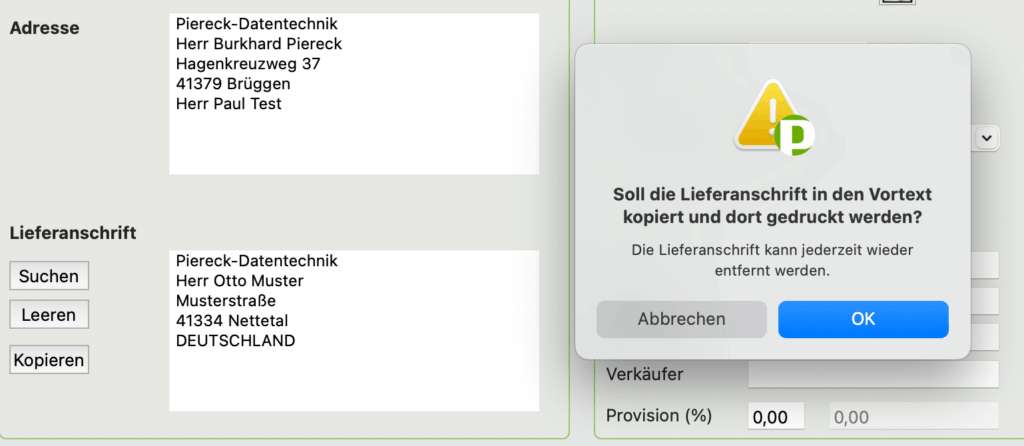
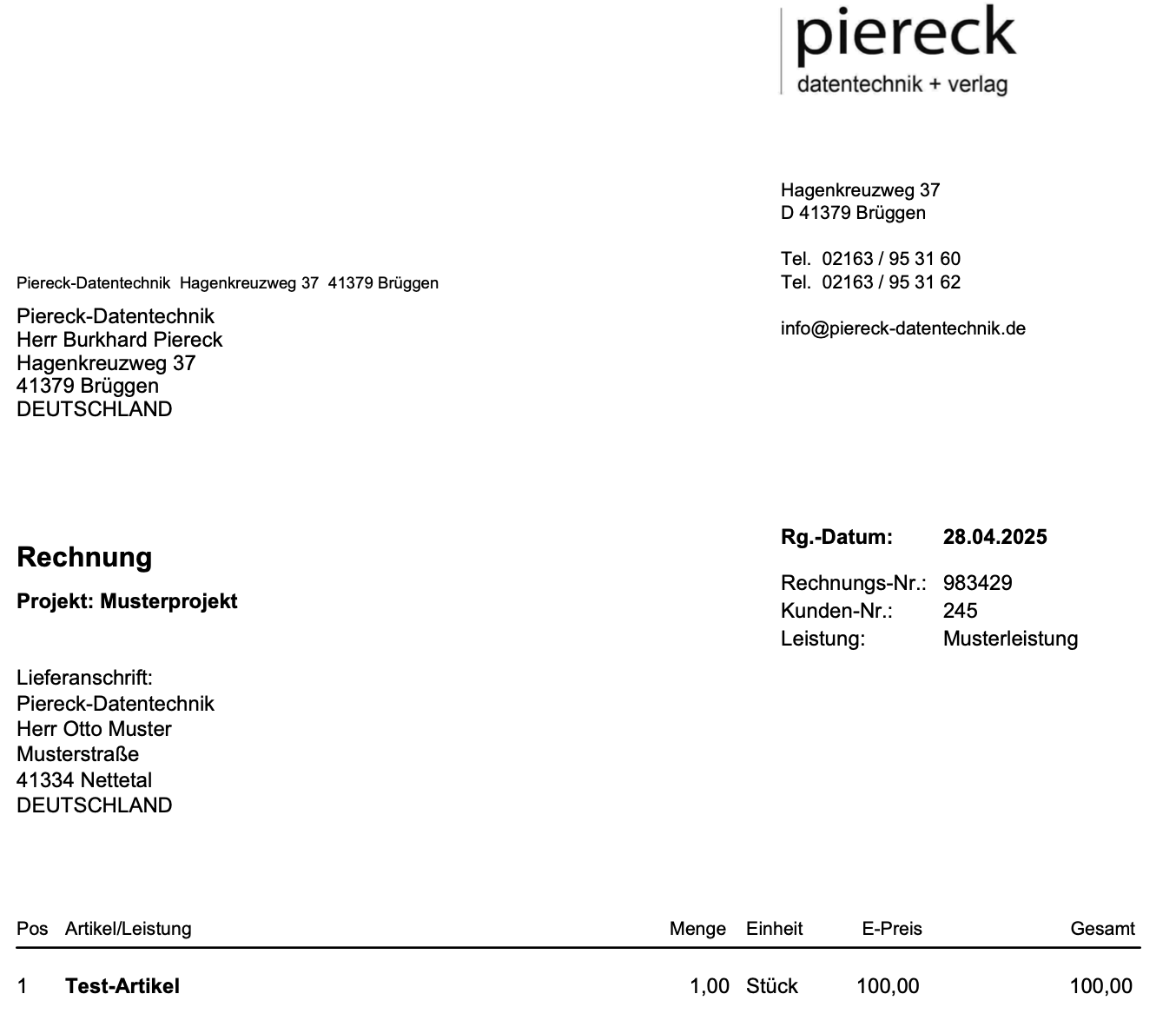
Wenn der Button betätigt wird, wird die Lieferanschrift kopiert und im Vortext unter der Überschrift Lieferanschrift: eingefügt.
So kann bei einer abweichenden Lieferanschrift in der Rechnung darauf hingewiesen werden.
Dieser Eintrag kann jederzeit entfernt oder geändert werden.

Sie haben Fragen zu PiDA faktura?
Rufen Sie uns an unter
Tel. 02163 / 95 31 60
oder aber senden Sie uns eine Mail an:
info@piereck-datentechnik.de