
Aktualisiert am 27. Januar 2026 von T. Piereck
Rechnungsadresse einfach ändern und E-Rechnung nutzen
In vielen Unternehmen ist es üblich, dass Rechnungen nicht an die Standardadresse des Kunden geschickt werden. Sei es eine Buchhaltungsabteilung, ein Steuerberater oder ein externes Rechnungszentrum – hier kommt die abweichende Rechnungsanschrift ins Spiel. Mit PiDA faktura können Sie Rechnungsadressen flexibel verwalten, Änderungen einfach umsetzen und diese Daten direkt in die E-Rechnung übernehmen.
 Inhaltsangabe
Was ist eine abweichende Rechnungsanschrift?
Eine abweichende Rechnungsanschrift ist eine alternative Adresse, an die Rechnungen geschickt werden sollen. Sie wird getrennt von der Standardadresse des Kunden gespeichert, sodass Sie jederzeit zwischen Standard- und abweichender Adresse wechseln können. Besonders bei der E-Rechnung ist eine korrekte Rechnungsanschrift entscheidend, da die Daten direkt in das elektronische Rechnungsformat übernommen werden.
Abweichende Rechnungsanschrift in PiDA faktura anlegen
So einfach erfassen Sie eine abweichende Rechnungsanschrift:
- Kunden auswählen:
Gehen Sie ins Modul Adressen und wählen Sie den gewünschten Kunden. - Abweichende Rechnungsanschrift erfassen:
Klicken Sie auf den Registerschalter Abw. Rg. Anschrift. Tragen Sie zur Standardadresse die abweichende Adresse ein. Wenn die Rechnung nur einmalig an eine andere Adresse ausgestellt werden soll, können Sie die Adresse auch im Rechnungsmodul direkt hinterlegen.
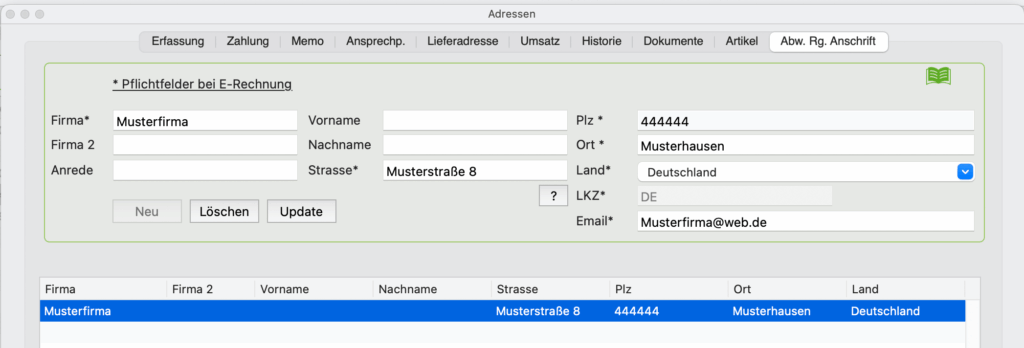
3. Pflichtfelder ausfüllen:
Alle mit * gekennzeichneten Felder sind Pflichtfelder.
Besonders wichtig ist das Feld Land, da die LKZ (Landeskennzeichnung) automatisch
gesetzt wird. Diese Daten werden später für die E-Rechnung benötigt.
4. Speichern:
Mit Klick auf Neu wird die abweichende Rechnungsanschrift gespeichert und der Liste hinzugefügt. Über die Button Löschen undUpdate können Sie den Datensatz nachträglich bearbeiten.
Abweichende Rechnungsanschrift in Rechnungen verwenden
Auch im Rechnungsmodul finden Sie den Registerschalter Abw. Rg. Anschrift
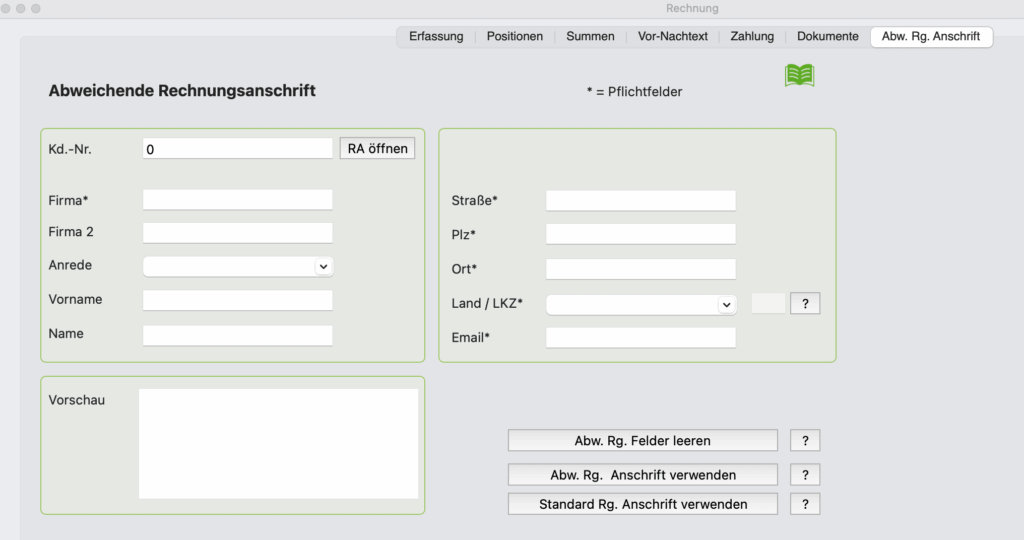
Geben Sie auf dieser Seite die abweichende Adresse ein oder öffnen Sie über den Button RA öffnen die Liste im Adressmodul, in der Sie zuvor die abweichende Adresse hinterlegt haben. Das hat den Vorteil, dass Sie die Adresse nur einmal eintragen müssen und Ihnen diese danach immer zur Verfügung steht.
Die Adresse erscheint im Feld „Vorschau“, jedoch nur auf dieser Registerseite.
Hinweis:
Im Vorschaufenster der Registerseite Erfassung wird immer die Standardadresse angezeigt – die abweichende Anschrift wird erst beim Druck oder in der Druckvorschau übernommen.
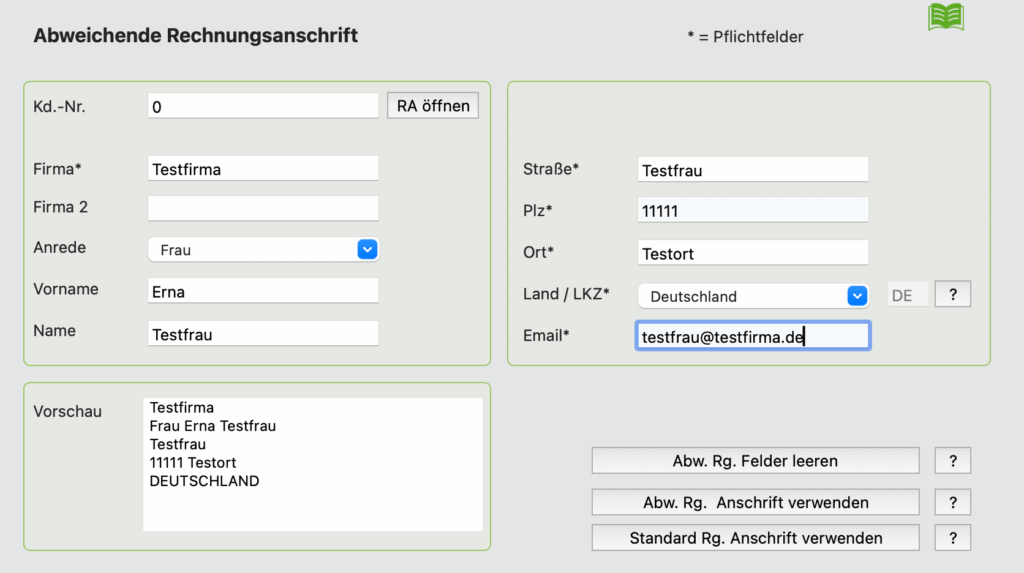
Über die nachfolgenden Button können Sie flexibel wechseln:
- Abw. Rg. Felder leeren: Alle Felder zurücksetzen.
- Abw. Rg. Anschrift verwenden: Überträgt die abweichende Rechnungsanschrift in die Rechnung.
- Standard Rg. Anschrift verwenden: Aktiviert die Standardadresse wieder.
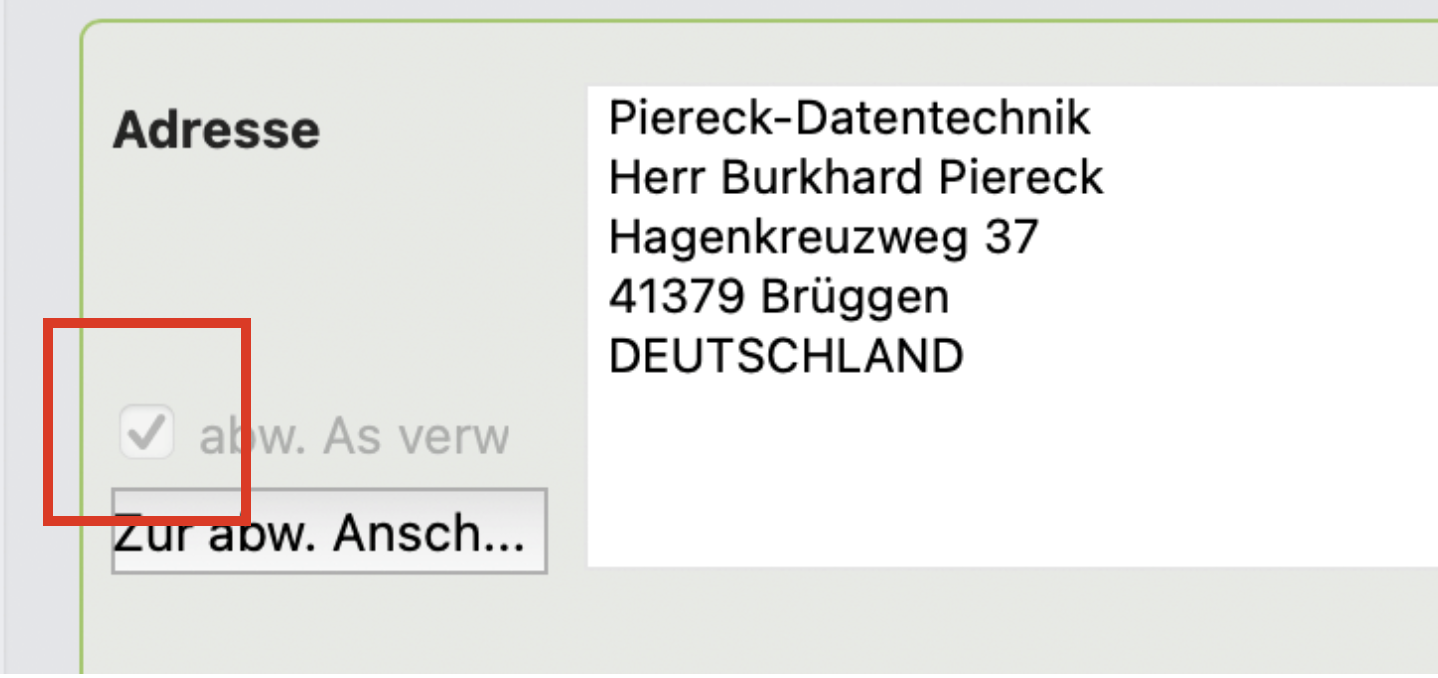
Wenn die Option abw. As. verw. durch den Haken aktiviert ist, können Sie direkt über den Button Zur abw. Anschrift zur entsprechenden Registerseite springen und die Rechnungsadresse kontrollieren.
Vorteile der Nutzung abweichender Rechnungsanschriften
- Flexibilität: Rechnungen werden direkt an die richtige Abteilung oder externe Buchhaltung gesendet.
- Fehlerfreie Daten: Automatische Übernahme verhindert Tippfehler und falsche Rechnungsanschriften.
- E-Rechnung kompatibel: Alle Informationen werden korrekt in die elektronische Rechnung übernommen, sodass digitale Buchhaltung problemlos funktioniert.
Praktische Tipps
- Tragen Sie grundsätzlich alle geänderten Rechnungsadressen unter der Registerseite Abw. Rg. Anschrift im Adressmodul ein.
- Nutzen Sie die Druckvorschau, um zu prüfen, dass die abweichende Rechnungsanschrift korrekt übernommen wurde.
- Die Arbeit mit abweichenden Rechnungsanschriften in PiDA faktura spart Zeit, reduziert Fehler und sorgt dafür, dass Rechnungen zuverlässig an die richtige Adresse gelangen.
- Dank der direkten Übernahme in die E-Rechnung ist der gesamte Prozess digital und effizient.
 Weiterführende Links Weiterführende Links | |
|---|---|
| E-Rechnung schnell erstellen | |
| XRechnung erstellen | |
| Übergangsfristen zur E-Rechnung |